
Une visite de l’app
Découvre l’app de l’intérieur.
Ruwell s’organise en dix sections, et chacune répond à une question sur ton argent. Sur chaque écran, les numéros te montrent où regarder. L’app est en espagnol.
-
Accueil
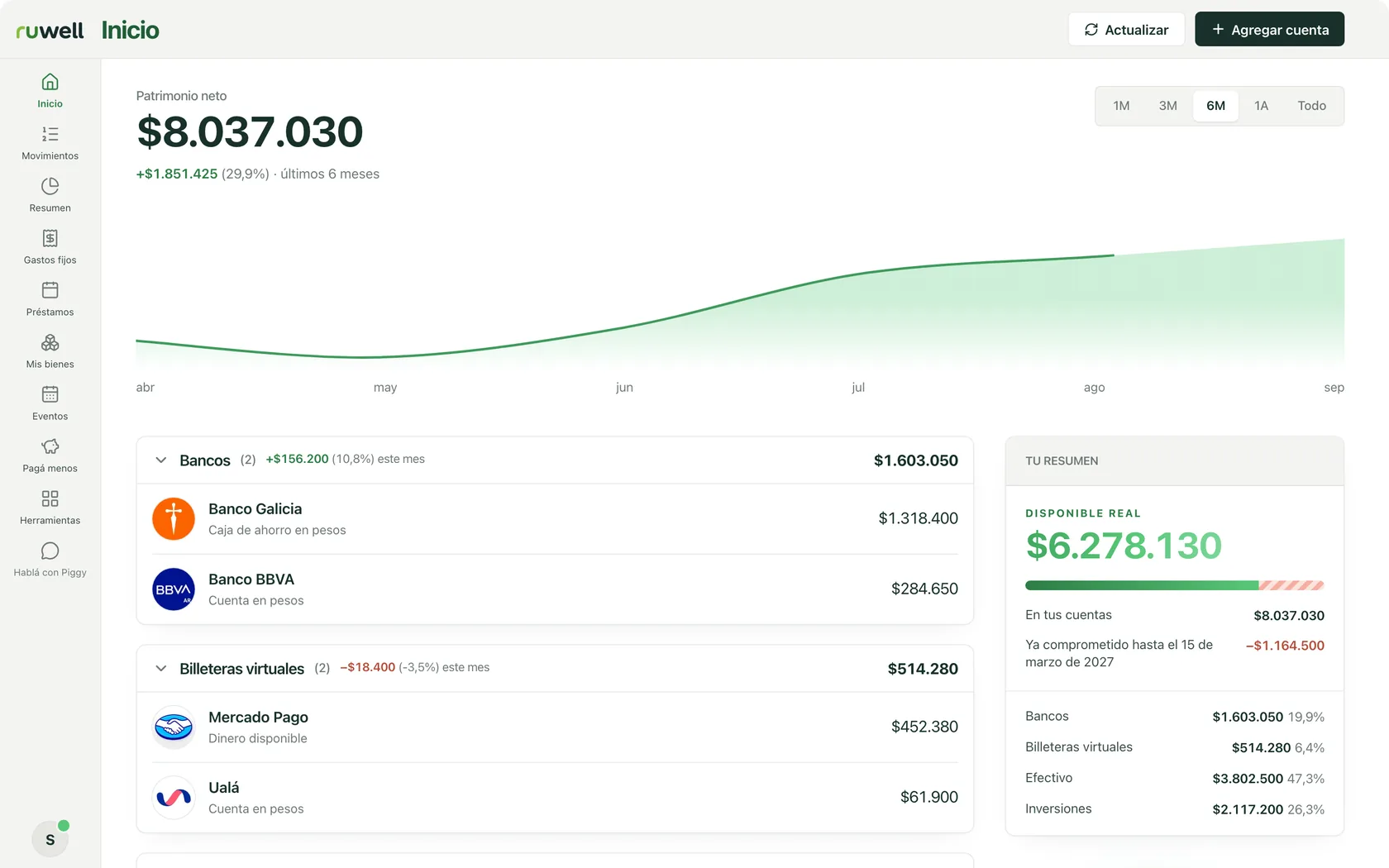
Combien j’ai, et combien je peux dépenser ?
- Patrimoine net. Tout ce que tu as, additionné, et son évolution mois après mois.
- Tes comptes. Banques, portefeuilles, espèces et placements, regroupés par type.
- Disponible réel. Ce qui est vraiment à toi, une fois déduit ce qui est déjà engagé.
-
Opérations
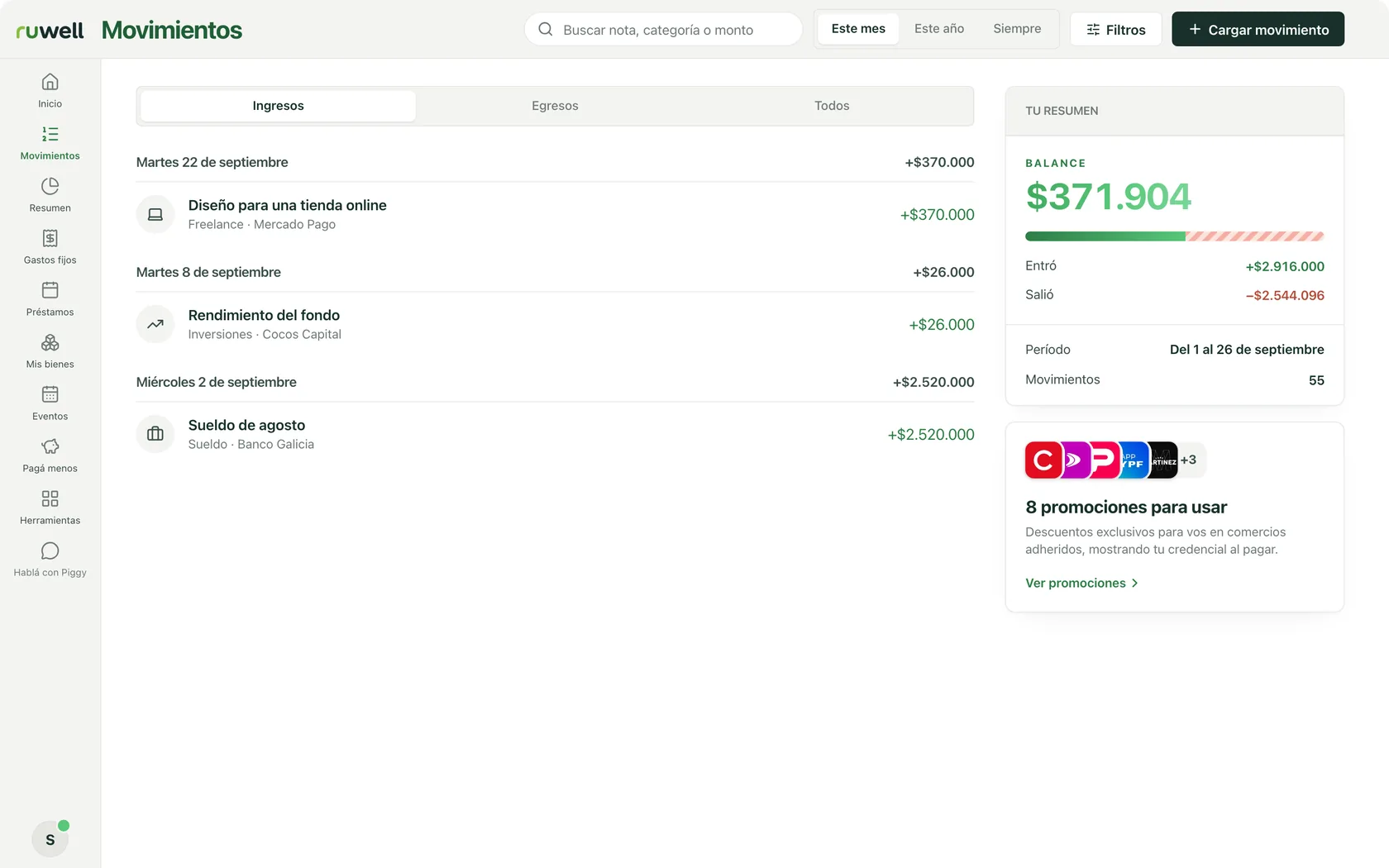
Qu’est-ce qui est entré, qu’est-ce qui est sorti ?
Entrées
- Ce qui est entré. Salaire, missions et rendements, jour après jour.
- Avec leur origine. La catégorie et le compte où chacune est arrivée.
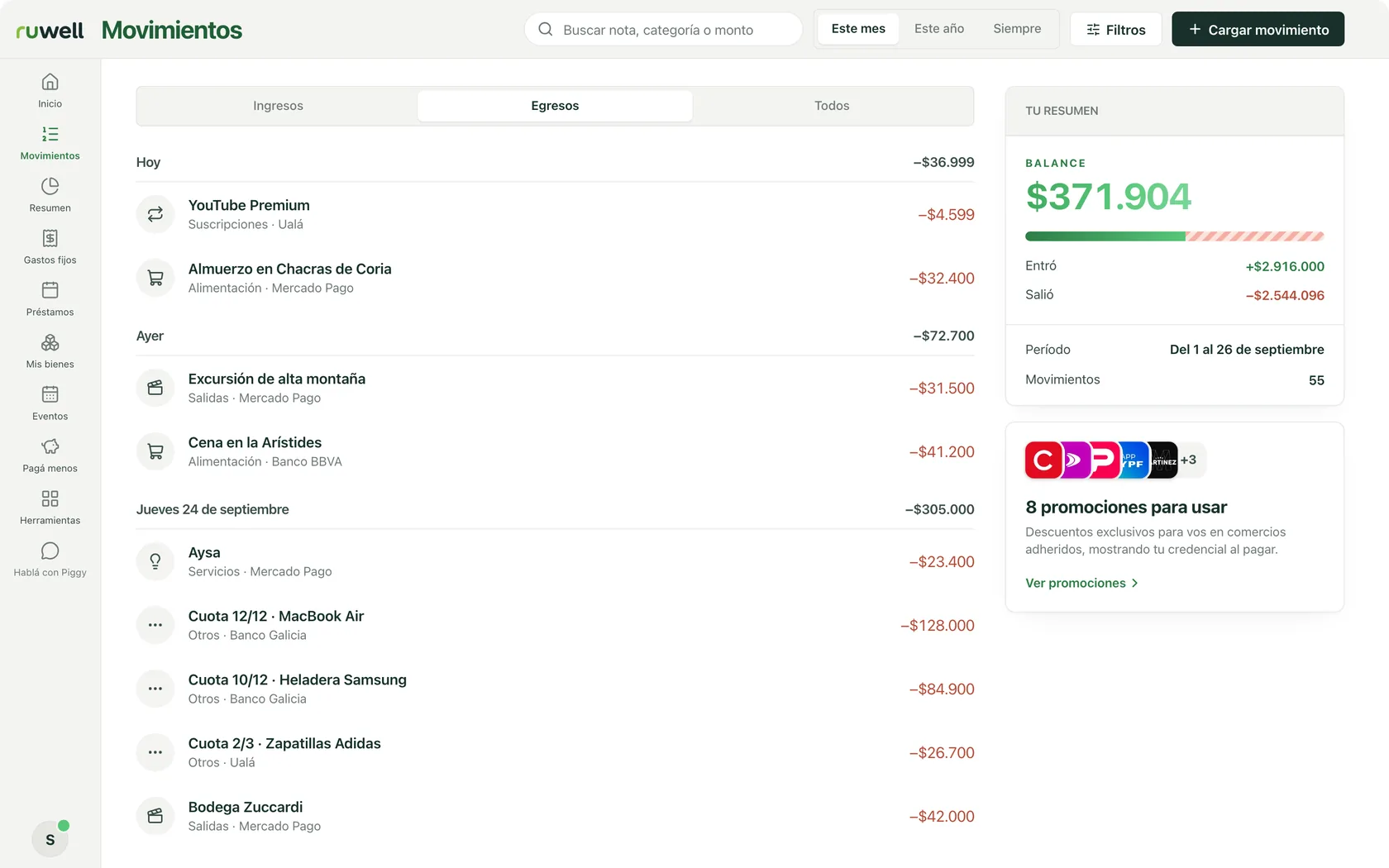
Sorties
- Ce qui est sorti. Regroupé par jour, avec le total de chacun.
- Les échéances, numérotées. 12/12, 10/12 : tu sais laquelle tu paies.
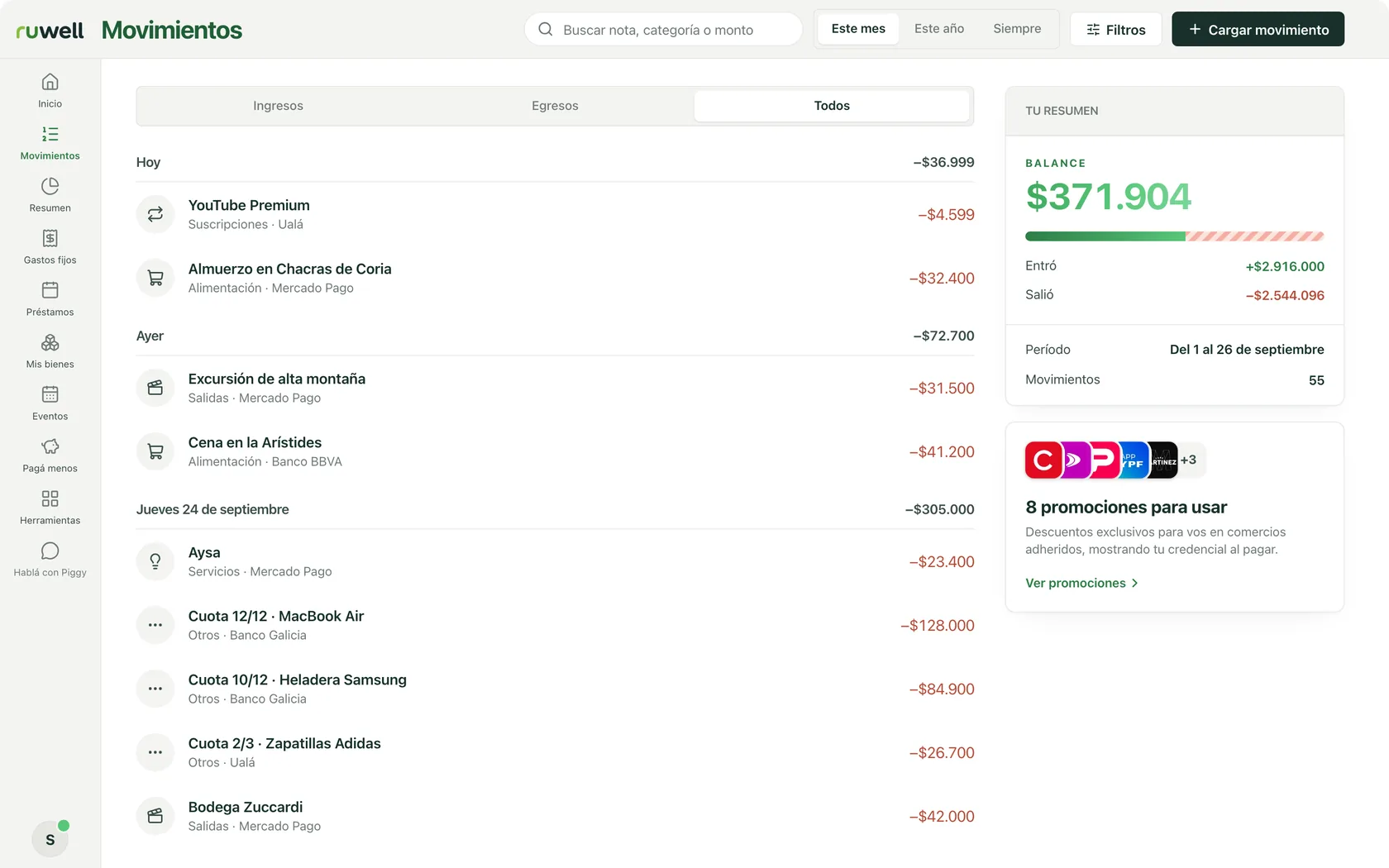
Tout
- Recherche et filtres. Par note, catégorie ou montant, sur la période de ton choix.
- Bilan. Combien est entré et combien est sorti sur la période que tu regardes.
-
Résumé
Où part mon argent ?
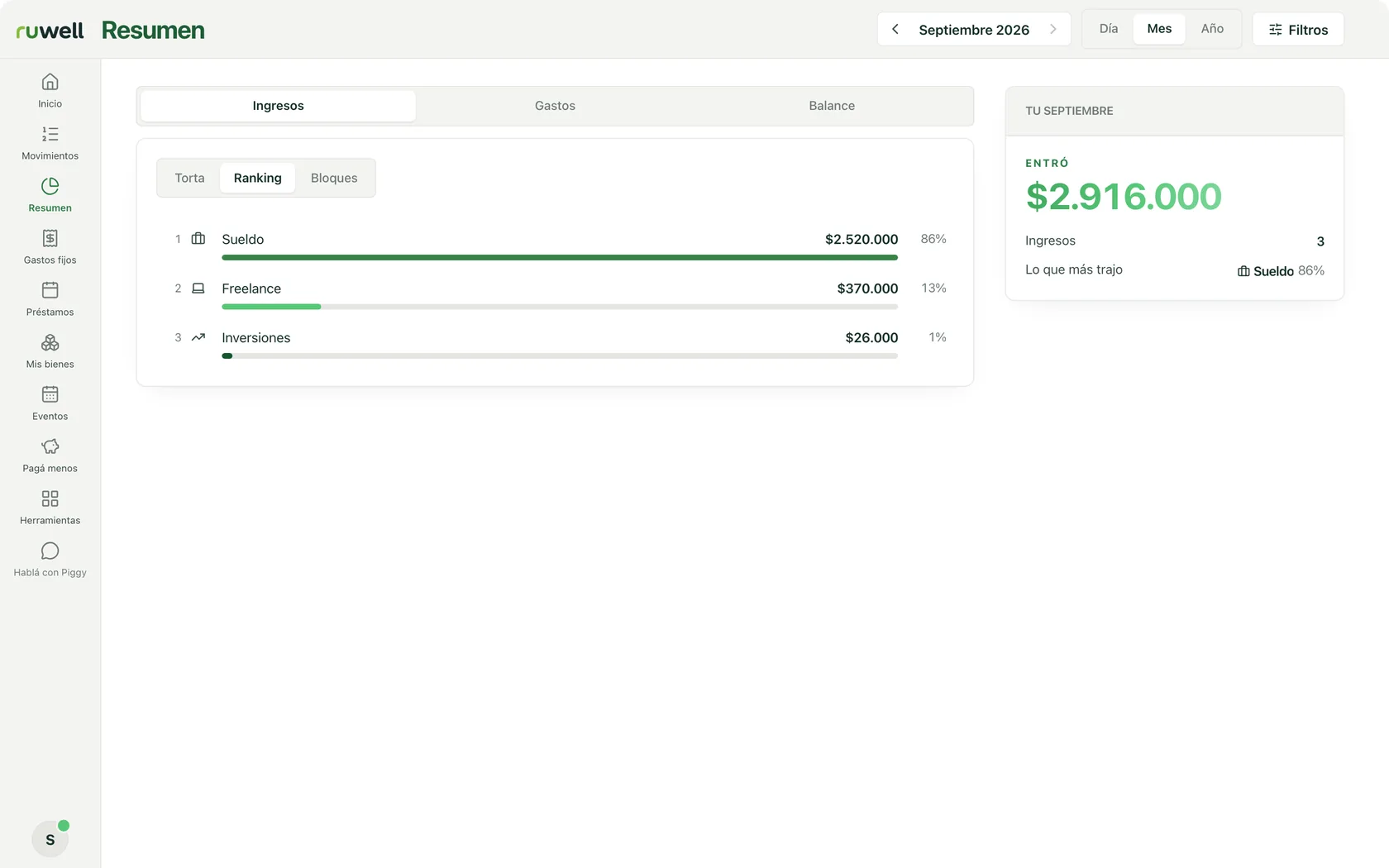
Entrées
- Classement. D’où vient l’argent du mois, du plus grand au plus petit.
- Ce qui a le plus rapporté. Et quelle part du total ça représente.
Dépenses
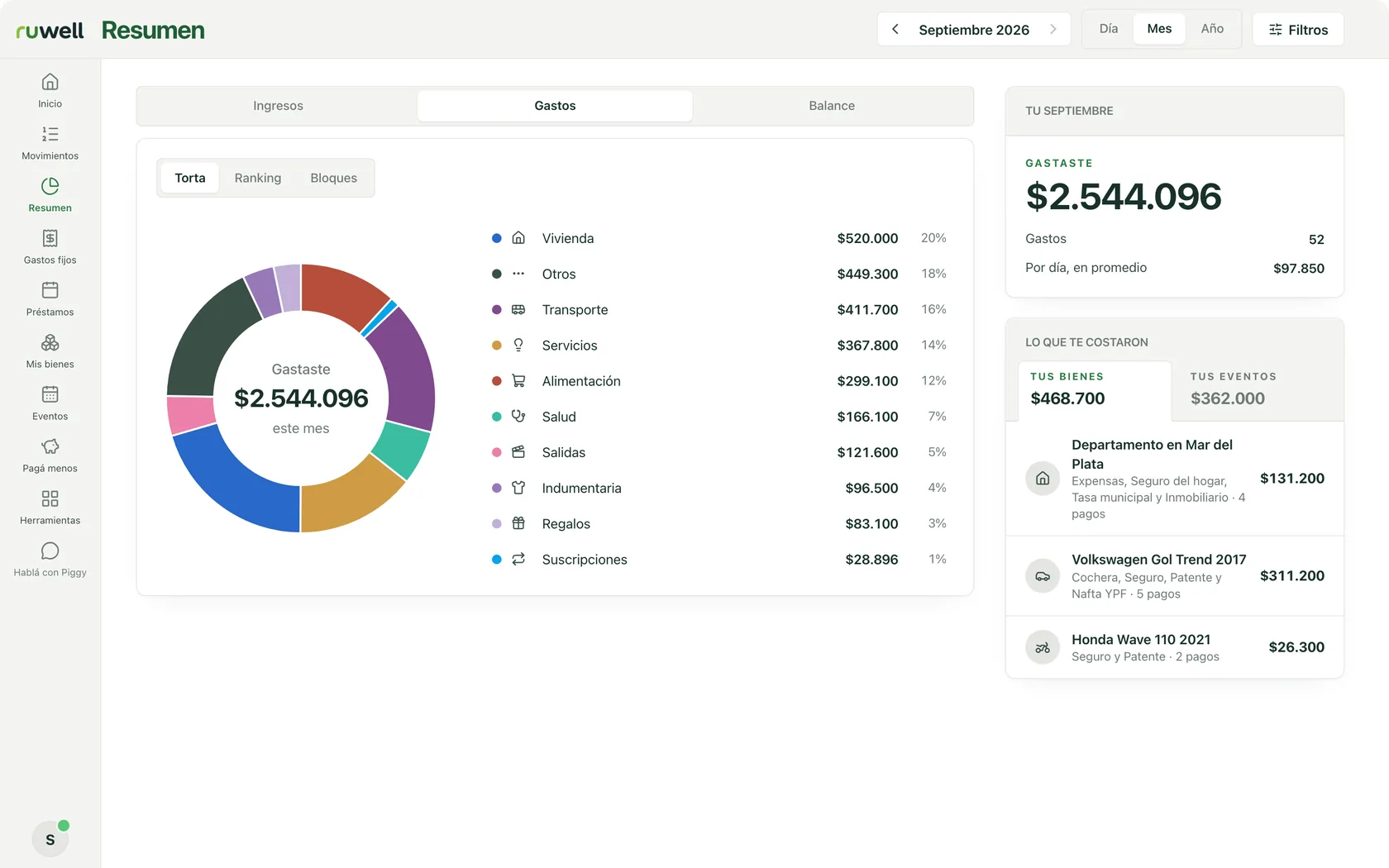
- Trois vues. Le mois en camembert, en classement ou en blocs.
- Par catégorie. Combien tu as dépensé dans chacune, et quelle part du total elle représente.
- Ce qu’ils t’ont coûté. Tes biens et tes événements, à part du reste.
Bilan
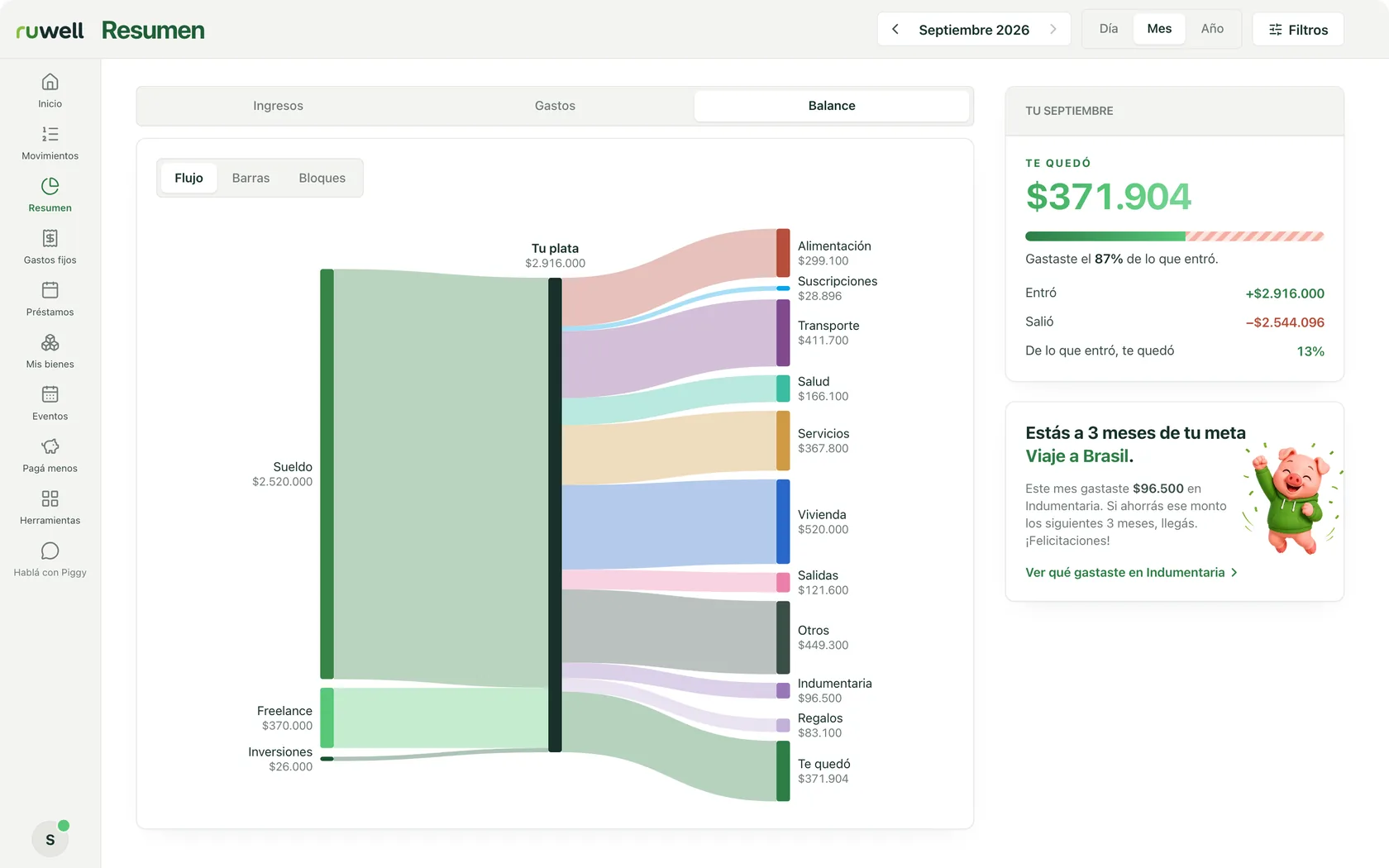
- Le flux. D’où vient ton argent et où il est parti.
- Ce qu’il te reste. Combien il est resté, et quelle part de ce qui est entré.
- Ton objectif. Piggy te dit ce qu’il te manque et comment y arriver.
-
Dépenses fixes
Combien me coûte le mois ?
Tout voir
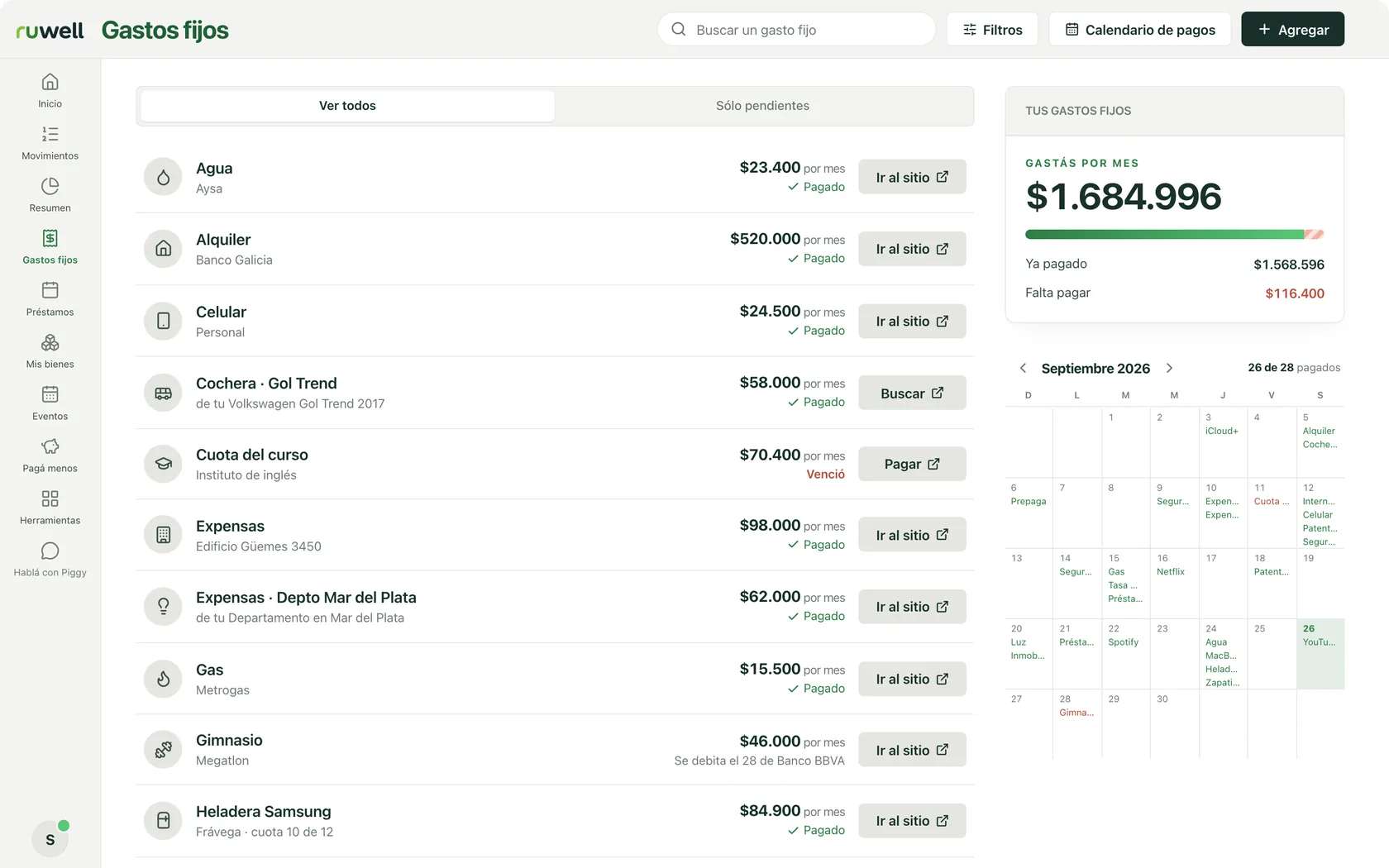
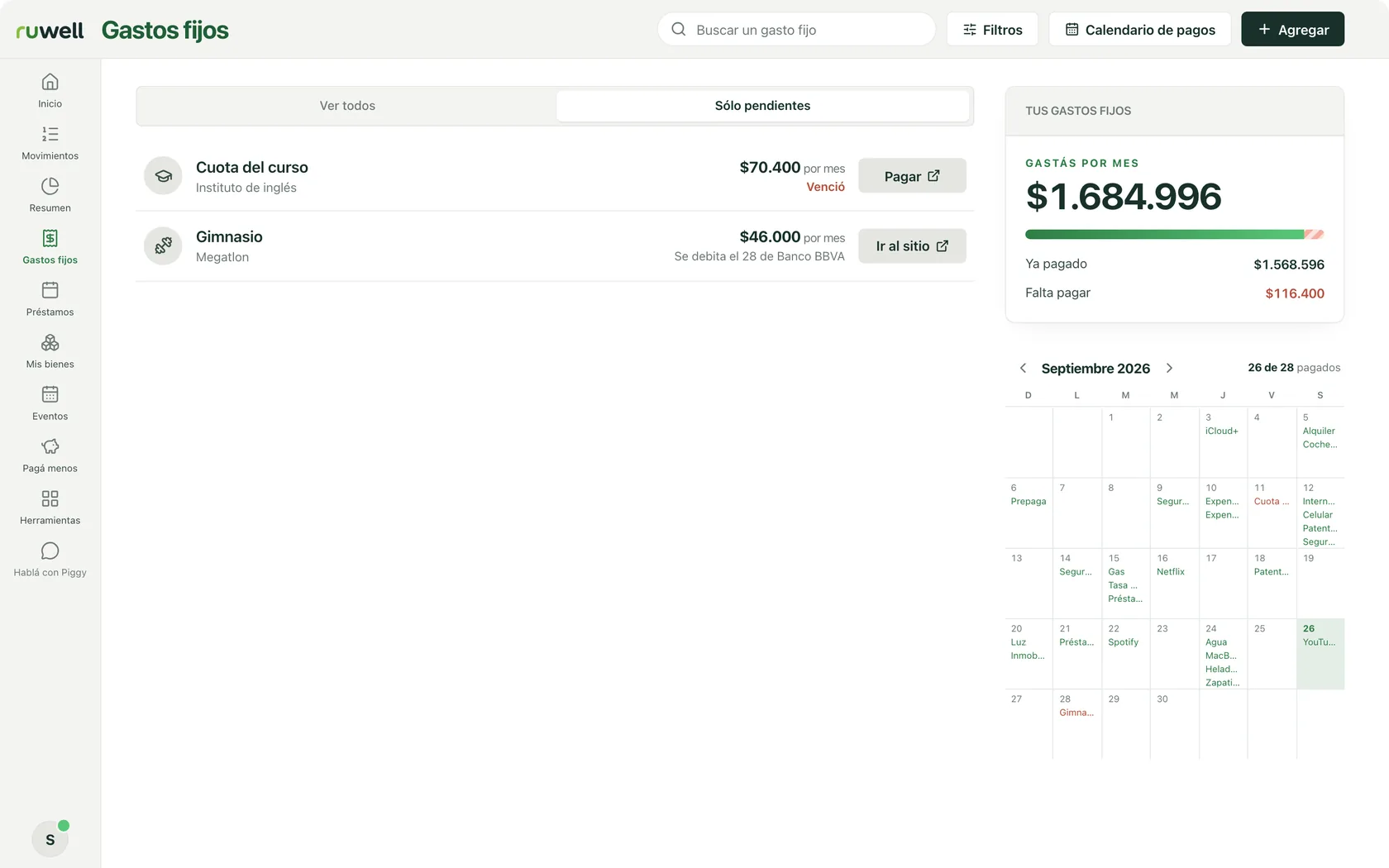
- Toutes tes dépenses fixes. Ce que coûte chacune par mois, et si tu l’as déjà payée.
- Tu dépenses par mois. Ce qu’elles font au total, ce que tu as payé et ce qu’il reste.
- Aller payer. Chacune avec son bouton pour la payer ou aller sur le site.
À payer seulement
- Ce qui reste à payer. Ce qui reste à payer, avec une alerte si c’est échu.
- Calendrier. Chaque échéance du mois, à son jour.
-
Prêts
Combien je dois, et quand j’aurai fini ?
Crédits
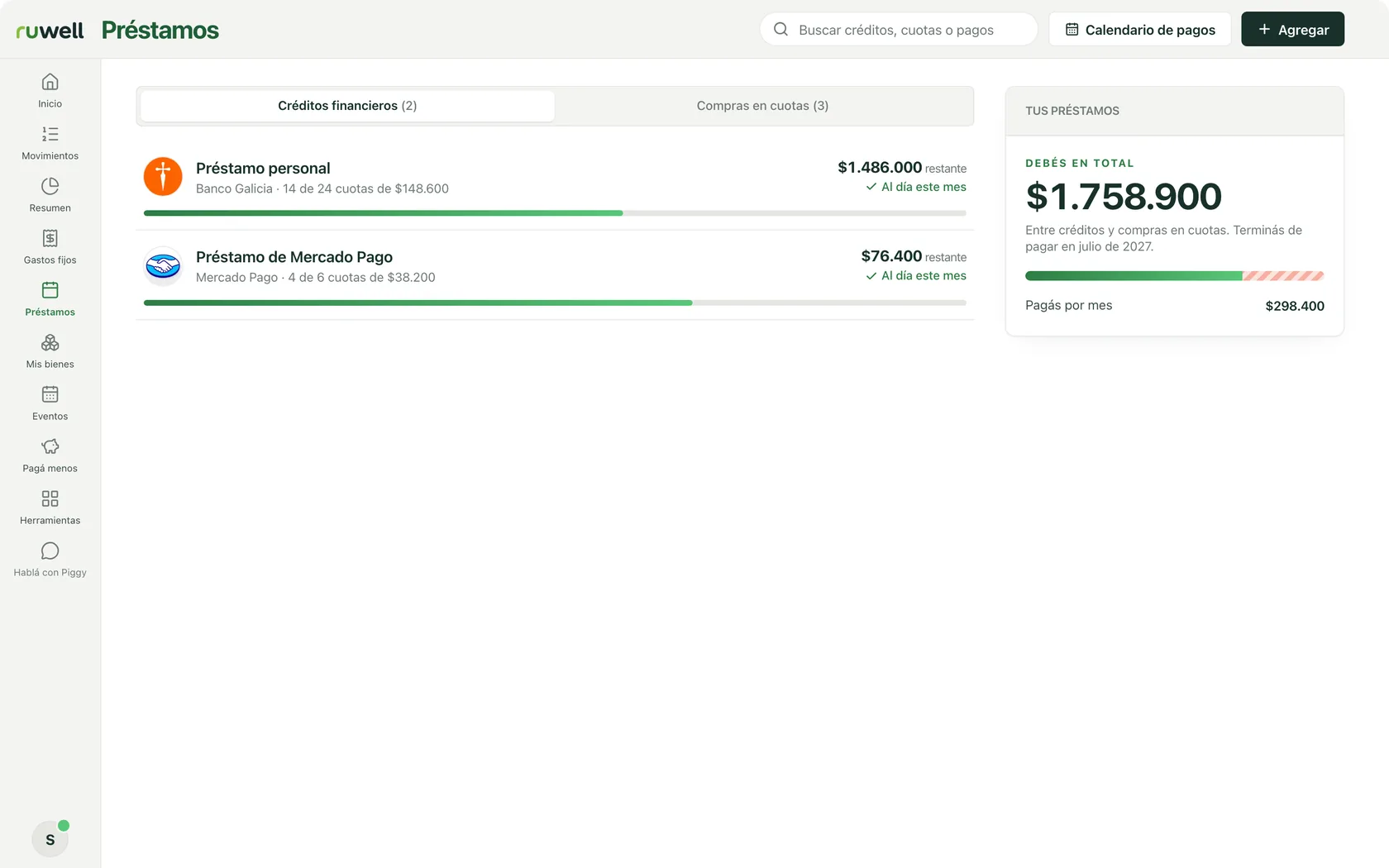
- Chaque crédit. Avec sa barre : combien d’échéances sont passées et ce qui reste.
- Tu dois au total. Ce que tu paies par mois, et quand tu auras fini de payer.
Achats en plusieurs fois
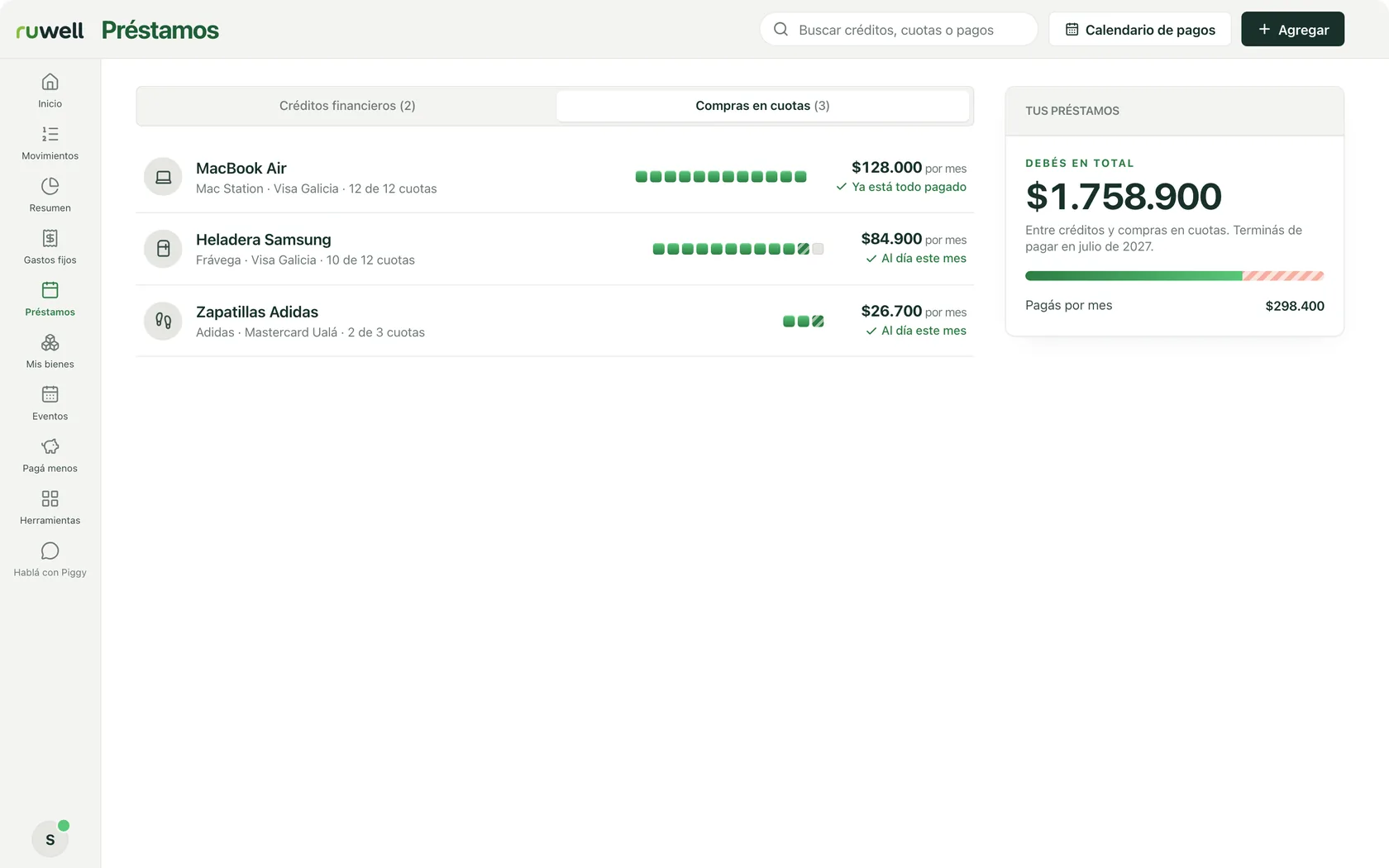
- Chaque achat. Ses échéances une à une : celles payées, celle du mois et celles qui restent.
- À jour. Si tu as déjà payé l’échéance du mois.
-
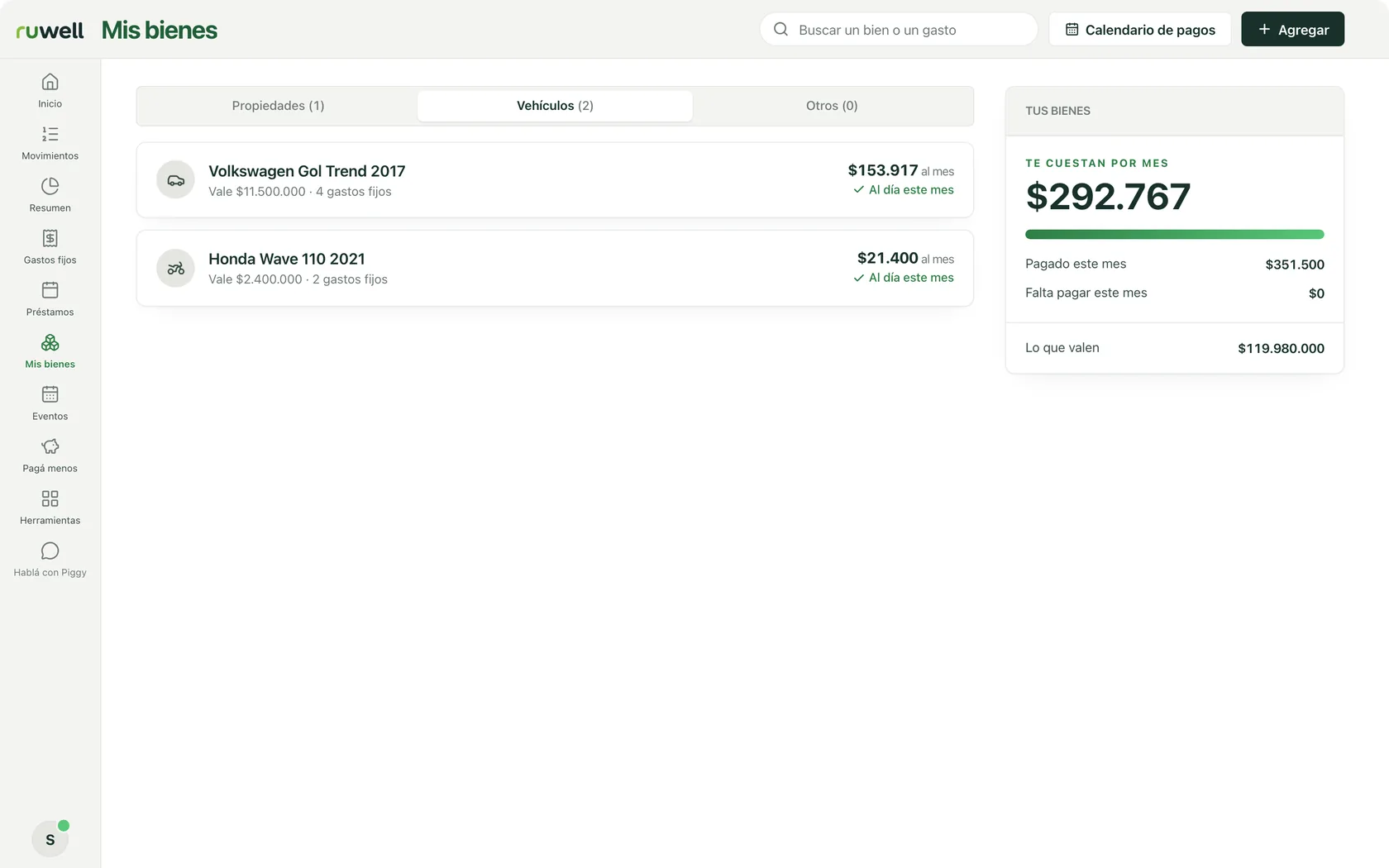
Mes biens
Combien me coûtent mes affaires ?
Logements
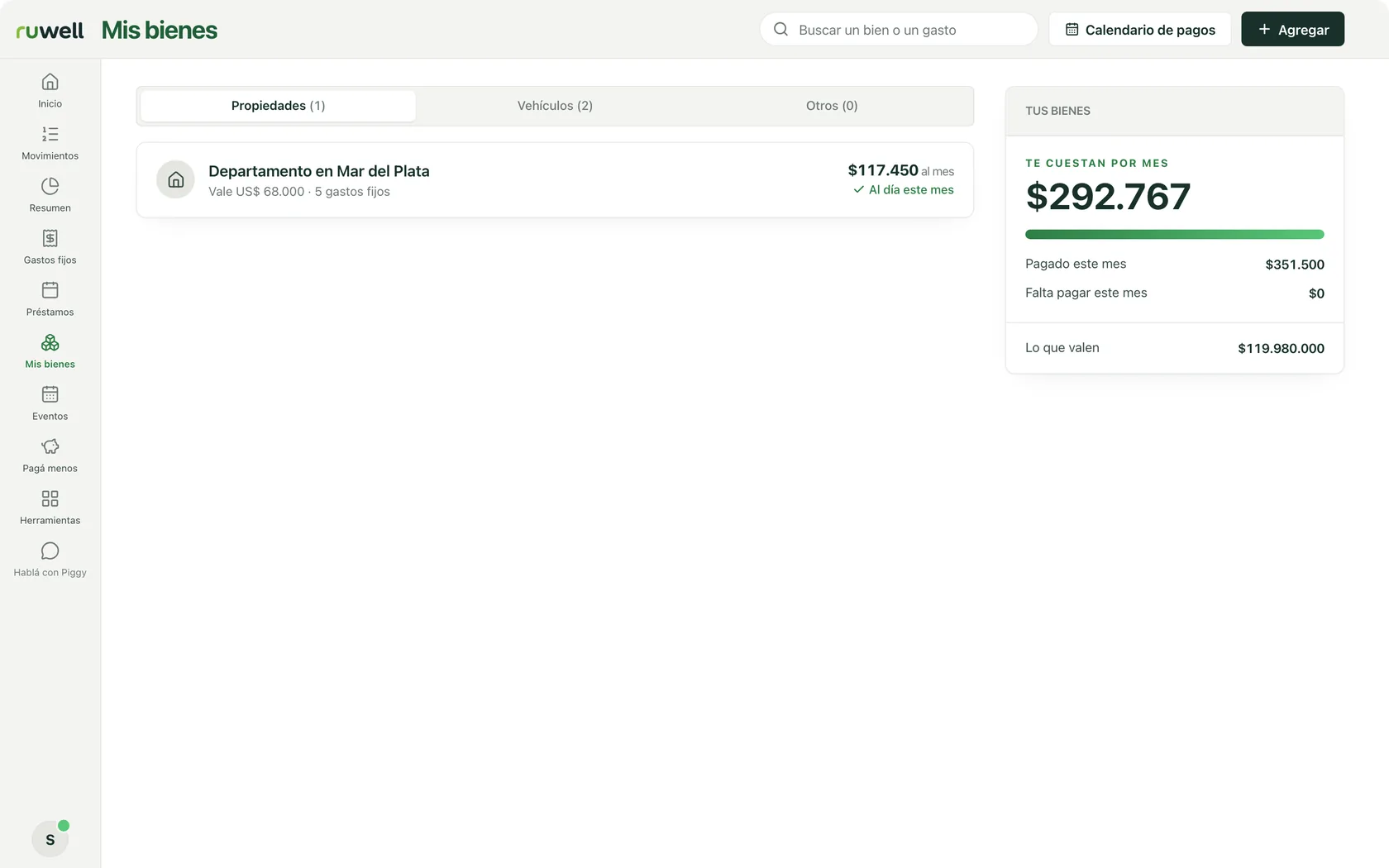
- Chaque logement. Ce qu’il vaut et combien de dépenses fixes il entraîne.
- Ce qu’ils te coûtent par mois. Tous tes biens ensemble, et ce qu’ils valent.
Véhicules
- Chaque véhicule. La voiture, la moto : ce qu’elle vaut et ce qu’elle te coûte par mois.
- À jour. Si tu as déjà payé ce mois-ci : assurance, taxe, parking.
-
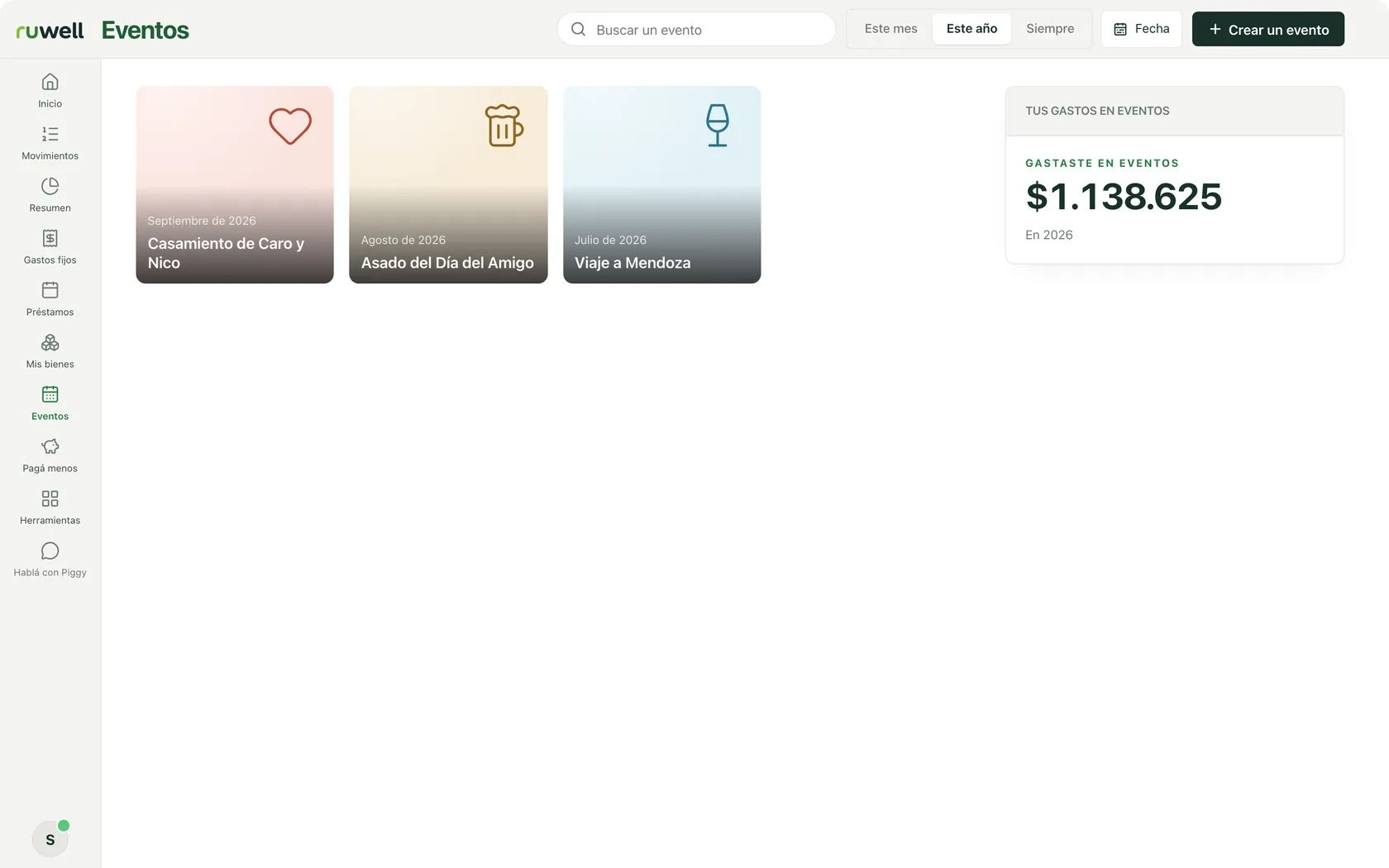
Événements
Combien m’a coûté le voyage ?
- Chaque événement, gardé. Un voyage, un mariage ou un barbecue, avec ses dépenses, pour te souvenir de ce qu’il a coûté.
- À part du mois. Ce qui part dans un événement ne fausse pas la comparaison avec les autres mois.
- Un nouveau. Crée-le pour ce qui arrive, et partage-le avec ceux qui y vont.
-
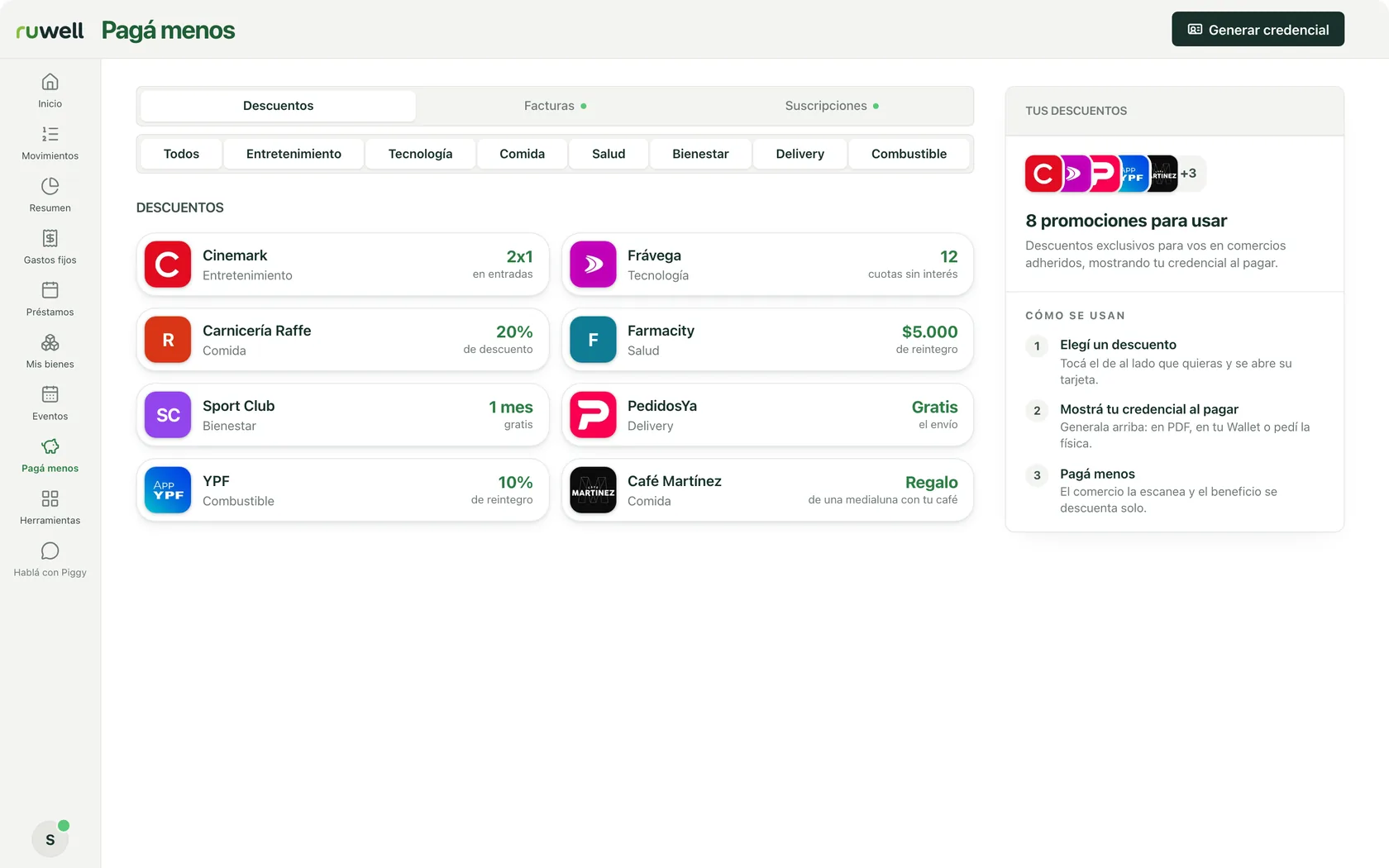
Paie moins
Où est-ce que je peux payer moins ?
Réductions
- Réductions. Dans les commerces partenaires, par rubrique : alimentation, santé, carburant et plus.
- Ta carte membre. Tu la montres en payant et la réduction s’applique toute seule.
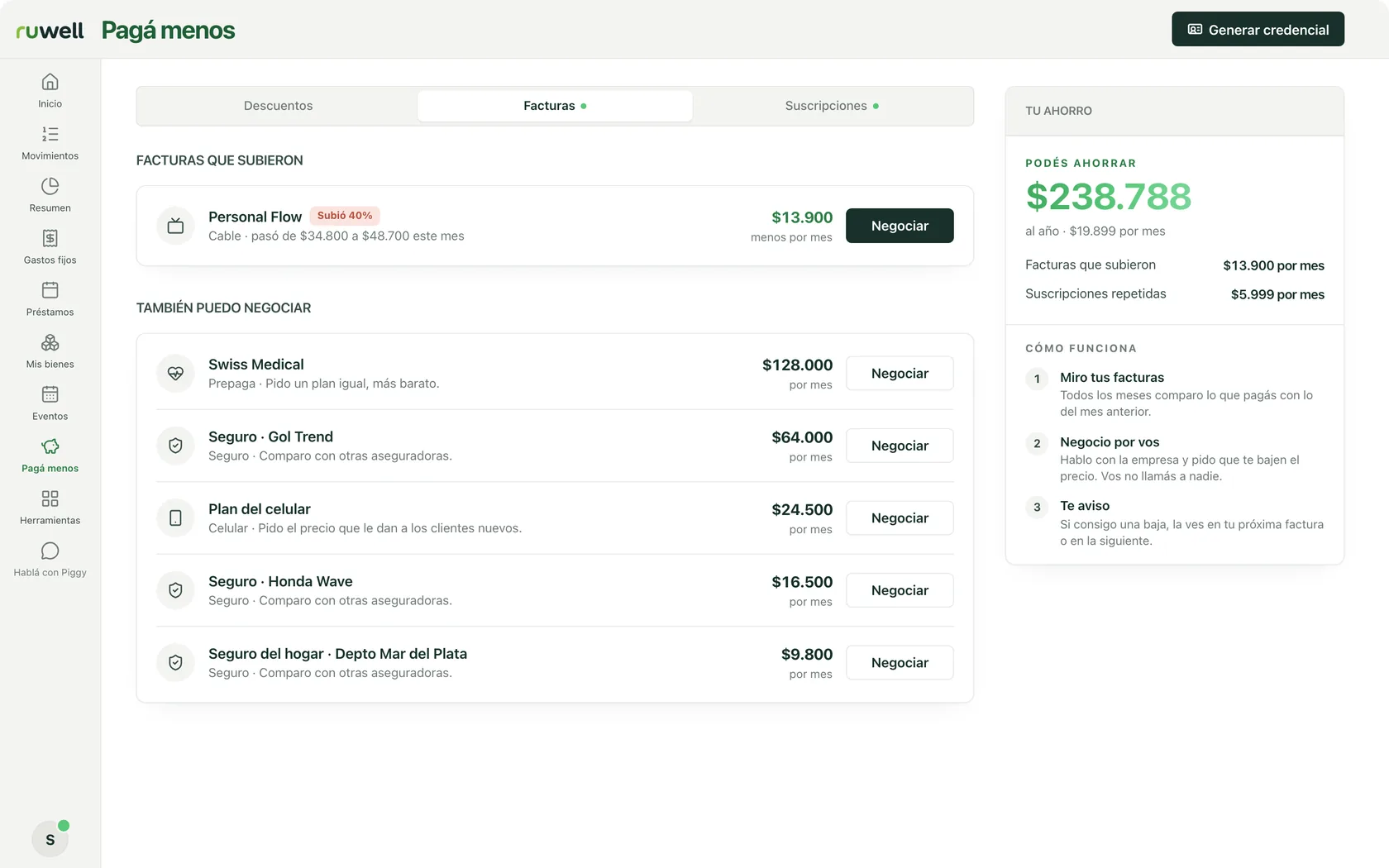
Factures
- Factures qui ont augmenté. De combien chacune a augmenté et combien tu peux économiser.
- Il négocie pour toi. Piggy demande un meilleur prix et tu n’appelles personne.
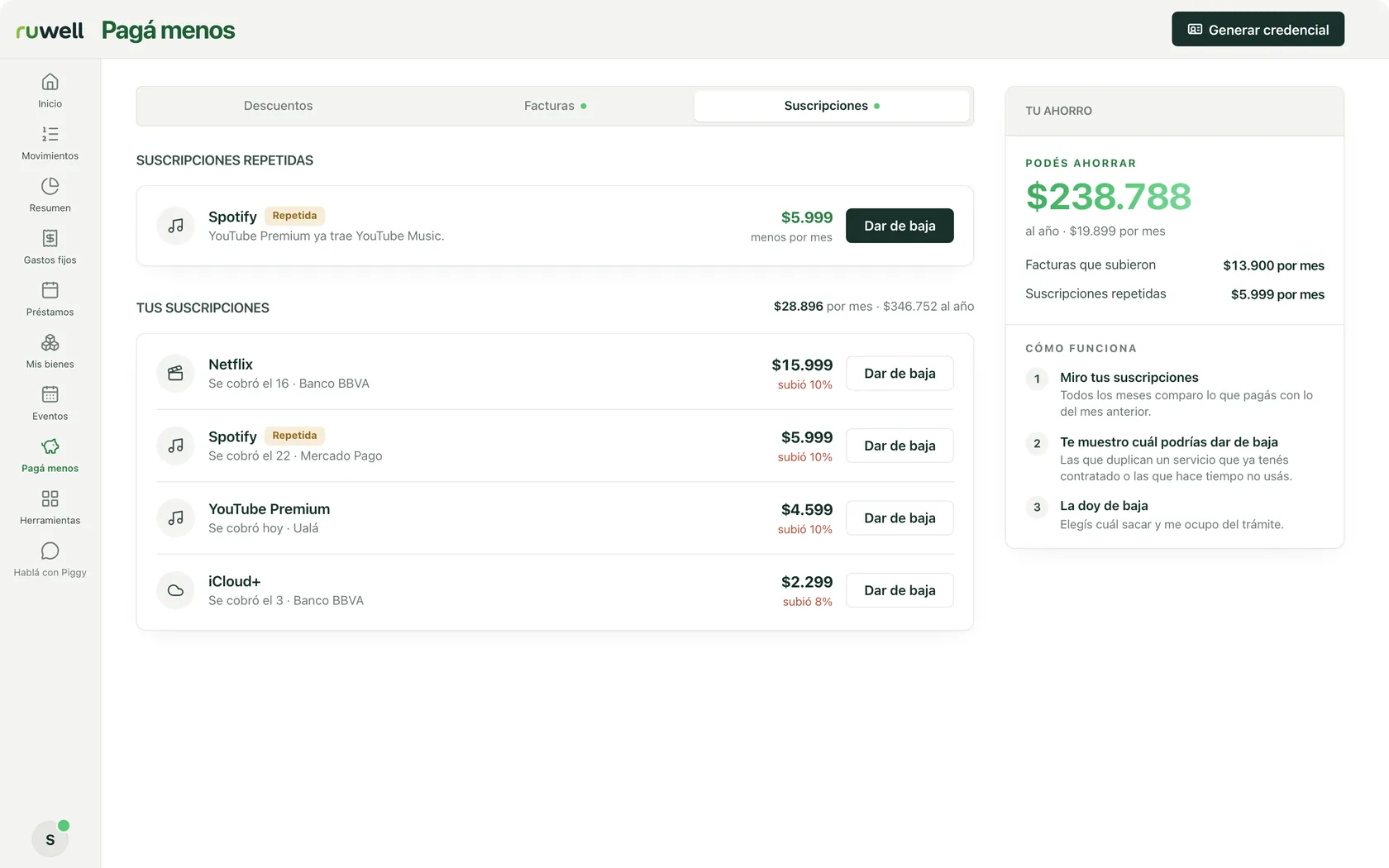
Abonnements
- Les doublons. Si tu paies deux fois la même chose, il te prévient.
- Tous tes abonnements. Ce qu’ils font par mois et par an, et de combien chacun a augmenté.
-
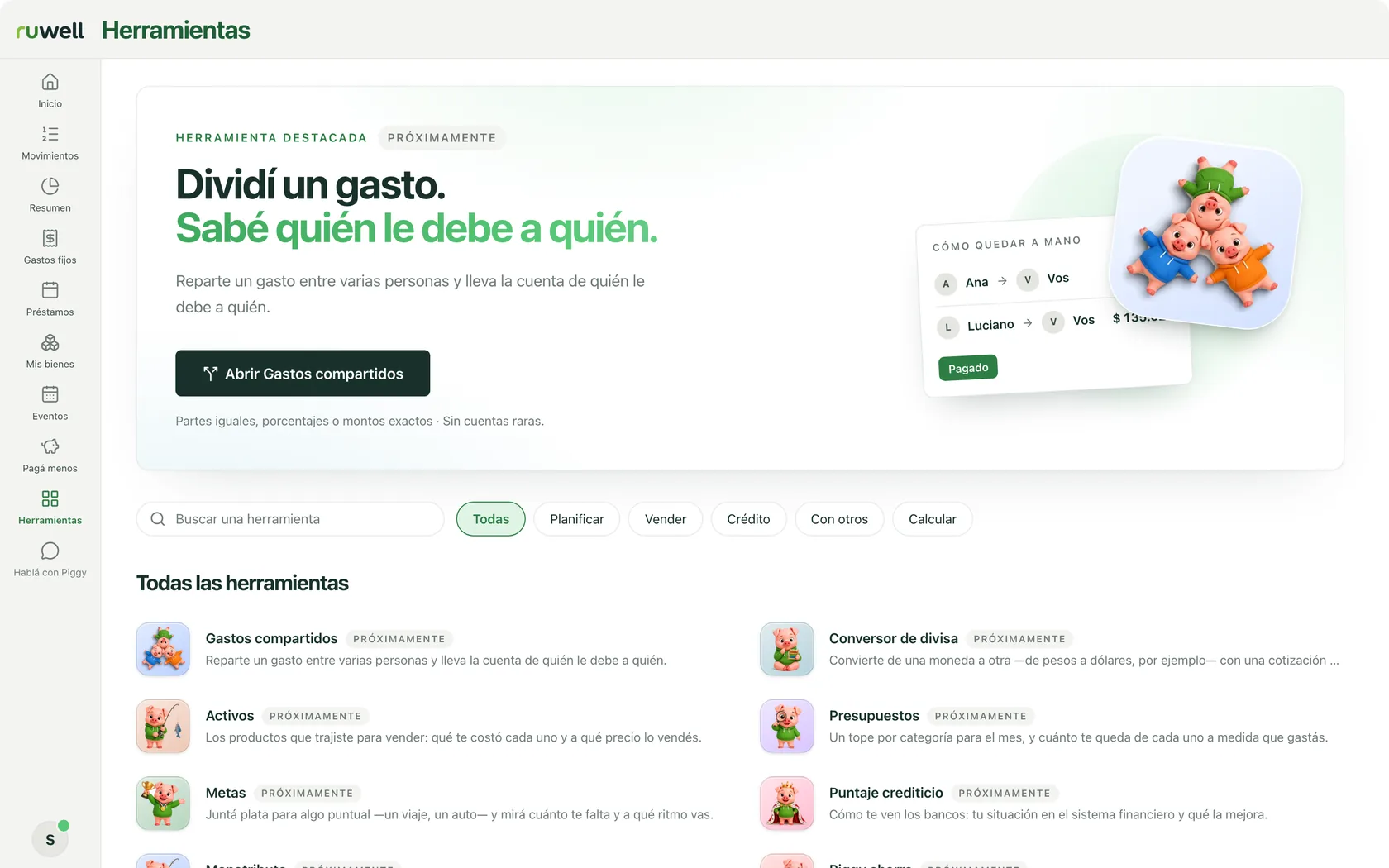
Outils Bientôt
Comment je fais ce calcul ?
- Dépenses partagées. Partage une dépense et sache qui doit quoi à qui.
- Par thème. Trouve-les selon ton besoin : planifier, vendre ou calculer.
- Et plus encore. Convertisseur de devises, budgets et objectifs, qui arrivent un par un.
-
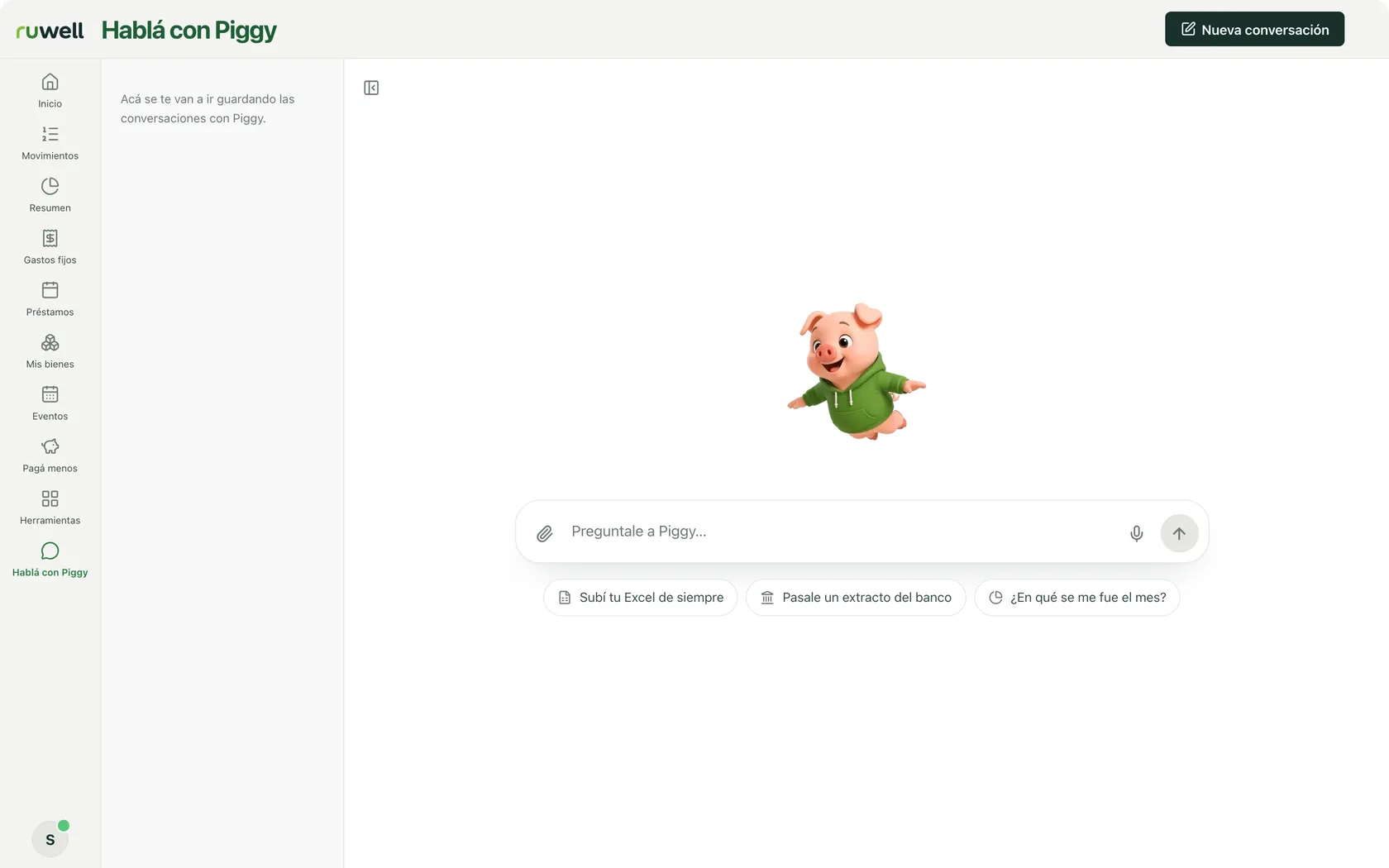
Parle avec Piggy Bientôt
Et si je demandais à Piggy ?
- Demande-lui. Avec tes mots, comme tu le demanderais à un ami.
- Des idées pour démarrer. Comme « Où est passé mon argent ce mois-ci ? »
- Tes conversations. Elles restent enregistrées pour les reprendre quand tu veux.
Connecte, importe ou dicte
Comment entrent les données.
Tu connectes une fois et les opérations arrivent toutes seules.
Tu choisis où est ton argent et tu autorises la connexion une seule fois. Ensuite il n’y a rien à saisir : Ruwell lit et range ce qui entre et ce qui sort.
Envoie le fichier. Piggy lit les petites lignes.
Une photo du ticket, un Excel ou le relevé de la banque. Piggy reconnaît les articles et aussi ce que le papier ne dit pas : quand tu paieras chaque échéance.

Dis-le comme ça vient. Ruwell le range.
Tu appuies sur le micro, tu racontes la dépense avec tes mots et Ruwell ajoute le montant, la catégorie et le compte. Pas besoin de lui parler bizarrement. Et si tu préfères, tu l’écris à la main.
